- Ringkasan Inti
- Apa Itu Integrasi Zoom dan Microsoft Teams dengan Panel Interaktif?
- Bagaimana Cara Mengatur Integrasi Zoom dan Teams pada PANELPRO?
- Apa Manfaat Integrasi Ini bagi Kolaborasi Tim dalam Rapat Hybrid?
- Apa Tantangan dalam Mengintegrasikan Aplikasi Konferensi Video pada Panel Interaktif?
- Bagaimana Memastikan Kualitas Audio dan Video Tetap Optimal Selama Integrasi?
- Kesimpulan Praktis
Kolaborasi tim dapat berjalan lebih lancar ketika Zoom dan Microsoft Teams terintegrasi langsung dengan panel interaktif PANELPRO, sehingga peserta di ruangan dan peserta daring dapat berkomunikasi melalui satu layar utama tanpa perangkat tambahan yang rumit.
Ringkasan Inti
- Integrasi Zoom dan Teams memungkinkan panel interaktif berfungsi sebagai perangkat konferensi video utama.
- Kolaborasi tim menjadi lebih praktis karena tidak memerlukan laptop terpisah untuk memulai panggilan.
- Pengaturan integrasi umumnya melibatkan instalasi aplikasi atau penggunaan modul OPS pada panel interaktif.
- Fitur kamera dan mikrofon bawaan atau tambahan mendukung kelancaran sesi konferensi video.
- Kolaborasi tim hybrid menjadi lebih setara berkat tampilan bersama di layar panel interaktif.
Apa Itu Integrasi Zoom dan Microsoft Teams dengan Panel Interaktif?
Integrasi Zoom dan Microsoft Teams dengan panel interaktif adalah proses menghubungkan aplikasi konferensi video tersebut langsung ke perangkat panel interaktif, sehingga panel dapat berfungsi sebagai layar utama sekaligus perangkat kontrol untuk menjalankan rapat daring. Integrasi ini memungkinkan pengguna memulai, mengikuti, dan mengelola panggilan video langsung dari panel interaktif tanpa memerlukan laptop tambahan.
Pada panel interaktif seperti PANELPRO yang dilengkapi modul OPS, integrasi ini dapat dilakukan dengan menginstal aplikasi Zoom atau Microsoft Teams langsung pada sistem operasi internal perangkat, sehingga panel dapat beroperasi sebagai unit konferensi video yang mandiri.
Bagaimana Cara Mengatur Integrasi Zoom dan Teams pada PANELPRO?
Cara mengatur integrasi Zoom dan Teams pada PANELPRO umumnya dimulai dengan memastikan perangkat memiliki modul OPS aktif, kemudian menginstal aplikasi konferensi video yang dibutuhkan pada sistem operasi internal panel. Berikut langkah umum yang dapat diikuti untuk mengatur integrasi ini.
- Memastikan PANELPRO terhubung dengan modul OPS dan koneksi internet yang stabil.
- Menginstal aplikasi Zoom atau Microsoft Teams pada sistem operasi internal panel interaktif.
- Menghubungkan kamera dan mikrofon, baik bawaan maupun tambahan, ke perangkat panel.
- Melakukan uji coba panggilan video untuk memastikan audio dan visual berfungsi dengan baik.
- Menyimpan akun atau kredensial yang diperlukan agar rapat dapat dimulai dengan cepat pada sesi berikutnya.
Apa Manfaat Integrasi Ini bagi Kolaborasi Tim dalam Rapat Hybrid?
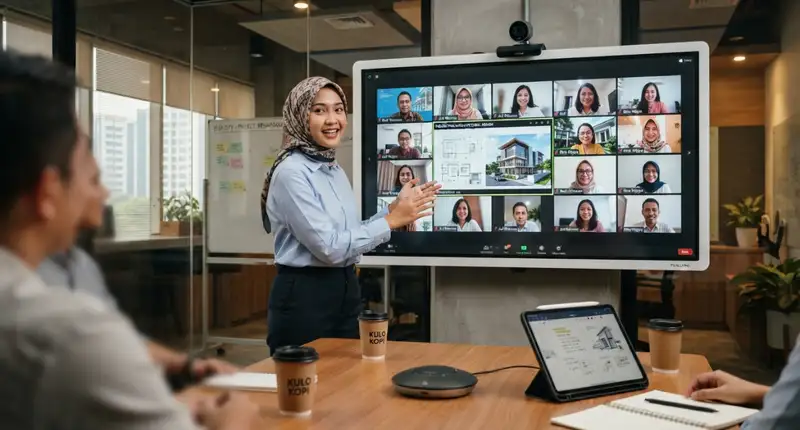
Integrasi Zoom dan Teams dengan panel interaktif memberikan manfaat berupa kemudahan memulai rapat tanpa perangkat tambahan, sehingga kolaborasi tim dalam rapat hybrid dapat berjalan lebih efisien sejak awal sesi hingga selesai. Peserta di ruangan dapat langsung berinteraksi dengan peserta daring melalui satu layar utama yang menampilkan seluruh peserta panggilan.
Selain efisiensi waktu, integrasi ini juga mendukung kolaborasi tim melalui fitur berbagi layar dan anotasi yang tersedia pada aplikasi konferensi video, sehingga dokumen atau presentasi dapat didiskusikan bersama secara real time oleh seluruh peserta, baik yang hadir langsung maupun yang bergabung secara daring.
Apa Tantangan dalam Mengintegrasikan Aplikasi Konferensi Video pada Panel Interaktif?
Tantangan dalam mengintegrasikan aplikasi konferensi video pada panel interaktif meliputi kebutuhan koneksi internet yang stabil, kompatibilitas modul OPS dengan aplikasi yang digunakan, serta kebutuhan pembaruan aplikasi secara berkala agar tetap kompatibel dengan sistem operasi perangkat. Tantangan ini perlu diantisipasi agar integrasi dapat berjalan lancar dalam jangka panjang.
Selain tantangan teknis, perusahaan juga perlu mempertimbangkan pelatihan penggunaan bagi karyawan yang belum terbiasa mengoperasikan aplikasi konferensi video langsung dari panel interaktif, mengingat antarmuka penggunaan dapat sedikit berbeda dibanding menggunakan laptop pribadi.
Bagaimana Memastikan Kualitas Audio dan Video Tetap Optimal Selama Integrasi?
Memastikan kualitas audio dan video tetap optimal selama integrasi dapat dilakukan dengan menggunakan kamera dan mikrofon berkualitas baik, memastikan koneksi internet stabil, serta melakukan uji coba sebelum sesi rapat penting berlangsung. Langkah ini membantu mengurangi risiko gangguan teknis yang dapat menghambat kelancaran kolaborasi tim.
Perusahaan juga disarankan menempatkan panel interaktif pada ruangan dengan pencahayaan dan akustik yang mendukung, karena kondisi ruangan turut memengaruhi kualitas tampilan visual dan kejelasan suara selama sesi konferensi video berlangsung.
Kesimpulan Praktis
Integrasi Zoom dan Microsoft Teams dengan panel interaktif PANELPRO dapat mendukung kolaborasi tim yang lebih efisien dalam rapat hybrid, karena memungkinkan panggilan video dijalankan langsung dari satu perangkat tanpa laptop tambahan. Persiapan teknis yang matang, mulai dari koneksi internet hingga kualitas audio visual, tetap menjadi kunci keberhasilan integrasi ini.