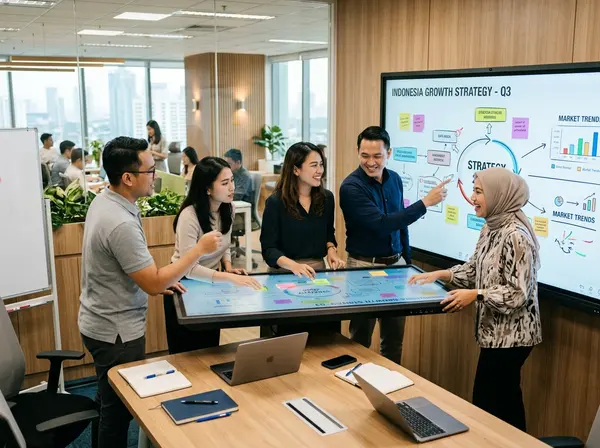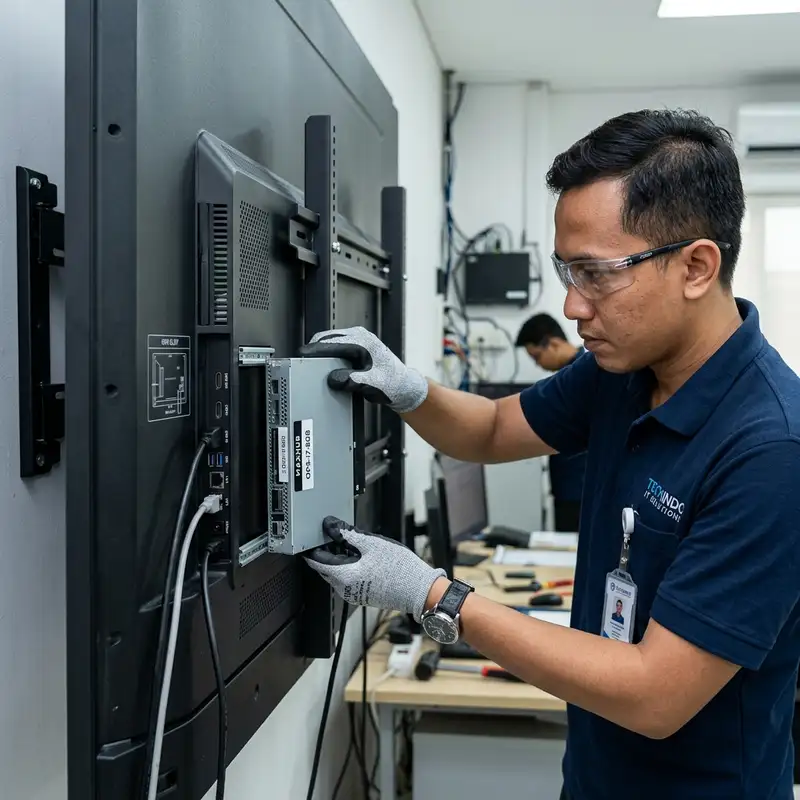
Instalasi driver Windows untuk modul OPS pada panel interaktif dilakukan dengan mengunduh driver resmi dari penyedia perangkat, kemudian memasangnya sesuai urutan komponen sentuh, grafis, dan konektivitas agar seluruh fungsi berjalan optimal.
Ringkasan Inti
- Modul OPS memerlukan driver khusus agar fungsi layar sentuh dan tampilan berjalan sesuai spesifikasi.
- Driver sebaiknya diunduh dari sumber resmi penyedia panel interaktif untuk menghindari ketidaksesuaian versi.
- Instalasi driver perlu dilakukan secara berurutan, dimulai dari driver chipset, grafis, lalu sentuh.
- Pembaruan driver secara berkala membantu mencegah gangguan fungsi setelah pembaruan sistem operasi Windows.
- Sebagian besar kendala fungsi sentuh disebabkan oleh driver yang belum diperbarui sesuai versi Windows terbaru.
Bagaimana Cara Instalasi Driver Windows untuk Modul OPS?
Instalasi driver Windows untuk modul OPS dilakukan dengan mengunduh paket driver resmi, menonaktifkan sementara antivirus jika diperlukan, lalu menjalankan file instalasi sesuai urutan yang direkomendasikan penyedia.
Langkah umum instalasi:
- Unduh paket driver resmi dari situs penyedia panel interaktif sesuai model modul OPS yang digunakan.
- Pastikan modul OPS terpasang dengan benar pada slot panel interaktif sebelum memulai instalasi.
- Jalankan file instalasi driver chipset terlebih dahulu untuk memastikan komponen dasar dikenali sistem.
- Lanjutkan dengan instalasi driver grafis agar tampilan layar sesuai resolusi optimal.
- Instal driver sentuh sebagai tahap akhir agar fungsi layar sentuh dapat dikenali dengan baik.
- Restart perangkat setelah seluruh proses instalasi selesai untuk memastikan driver berjalan sempurna.
Apa Penyebab Fungsi Sentuh Tidak Berjalan Setelah Instalasi Driver?
Fungsi sentuh yang tidak berjalan setelah instalasi driver umumnya disebabkan oleh versi driver yang tidak sesuai dengan versi Windows, urutan instalasi yang keliru, atau konflik dengan driver bawaan sistem.
Beberapa penyebab umum lainnya:
- Driver yang diunduh tidak kompatibel dengan versi Windows yang digunakan pada modul OPS.
- Modul OPS tidak terpasang sempurna pada slot sehingga koneksi antara panel dan modul terputus.
- Adanya driver bawaan Windows yang belum diperbarui sehingga menimbulkan konflik dengan driver resmi penyedia.
Jika kendala ini terjadi, teknisi disarankan memeriksa Device Manager untuk melihat status driver yang terpasang sebelum melakukan instalasi ulang.
Bagaimana Cara Memperbarui Driver Modul OPS secara Berkala?
Pembaruan driver modul OPS secara berkala dilakukan dengan memeriksa situs resmi penyedia perangkat secara rutin dan menyesuaikan versi driver dengan pembaruan sistem operasi Windows yang digunakan.
Langkah pembaruan yang disarankan:
- Periksa versi driver yang terpasang saat ini melalui Device Manager.
- Bandingkan dengan versi terbaru yang tersedia di situs resmi penyedia panel interaktif.
- Unduh dan instal pembaruan driver saat terdapat pembaruan besar pada sistem operasi Windows.
- Lakukan pengujian fungsi sentuh dan tampilan setelah pembaruan untuk memastikan tidak ada gangguan baru.
Apa yang Perlu Diperhatikan Sebelum Melakukan Instalasi Driver?
Hal yang perlu diperhatikan sebelum instalasi driver meliputi memastikan sumber driver resmi, mencadangkan pengaturan sistem, dan memeriksa kompatibilitas versi Windows yang digunakan.
Beberapa persiapan penting:
- Pastikan driver diunduh dari situs resmi, bukan dari sumber pihak ketiga yang tidak terverifikasi.
- Cadangkan pengaturan sistem sebelum instalasi untuk mengantisipasi kendala teknis.
- Periksa kompatibilitas versi driver dengan versi Windows yang berjalan pada modul OPS.
Kesimpulan Praktis
Instalasi driver Windows untuk modul OPS pada panel interaktif perlu dilakukan secara berurutan dan menggunakan sumber driver resmi agar fungsi sentuh dan tampilan berjalan optimal. Pembaruan driver secara berkala turut membantu mencegah gangguan fungsi setelah pembaruan sistem operasi Windows dilakukan.